Domain daten-sammeln.de kaufen?
Wir ziehen mit dem Projekt
daten-sammeln.de um.
Sind Sie am Kauf der Domain
daten-sammeln.de interessiert?
domain@kv-gmbh.de · 0541-91531010
Domain daten-sammeln.de kaufen?
Wie kann man mehrere Tabellenblätter zusammenführen und dabei immer filtern?
Um mehrere Tabellenblätter in Excel zusammenzuführen und dabei Filter anzuwenden, kannst du die Funktion "Daten zusammenführen" verwenden. Gehe dazu zu "Daten" > "Abfragen und Verbindungen" > "Abfrage bearbeiten". Wähle die Tabellenblätter aus, die du zusammenführen möchtest, und füge die gewünschten Filterkriterien hinzu. Anschließend kannst du die Daten in einem neuen Tabellenblatt anzeigen lassen. **
Wie kann man ausgewählte Tabellenblätter als ein PDF speichern?
Um ausgewählte Tabellenblätter als PDF zu speichern, können Sie die folgenden Schritte befolgen: 1. Wählen Sie die Tabellenblätter aus, die Sie als PDF speichern möchten. 2. Klicken Sie mit der rechten Maustaste auf einen der ausgewählten Blattnamen und wählen Sie "Drucken". 3. Wählen Sie als Drucker "Als PDF speichern" aus und klicken Sie auf "Drucken". Geben Sie einen Dateinamen und einen Speicherort für das PDF ein und klicken Sie auf "Speichern". Dadurch werden die ausgewählten Tabellenblätter als PDF gespeichert. **


Ähnliche Suchbegriffe für Tabellenblätter
Top-Angebote
Produkte zum Begriff Tabellenblätter:
-
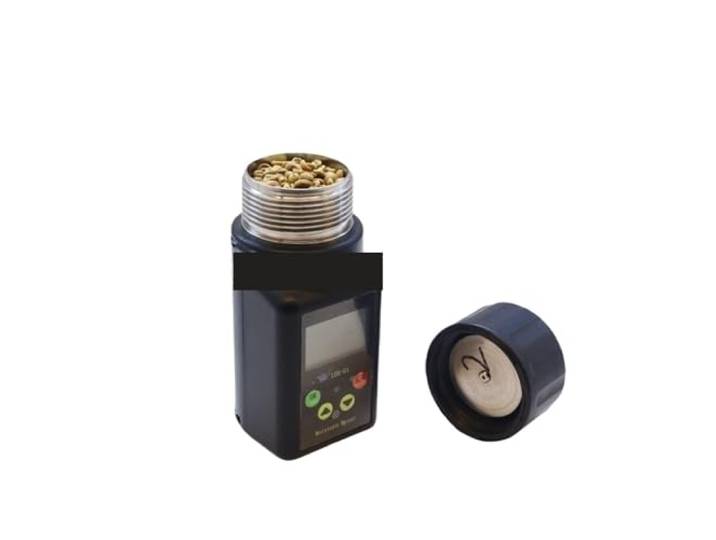
Tasse Getreide Feuchtigkeitsmesser Hygrometer Kann Daten Speichern Kaffee Bean Feuchtigkeit ErkennungTasse Getreide Feuchtigkeitsmesser Hygrometer Kann Daten Speichern Kaffee Bean Feuchtigkeit Erkennung. Präzise Feuchtigkeitserkennung for Kaffeebohnen und -körner, um optimale Lagerbedingungen zu gewährleisten. Dank der integrierten Datenspeicherfunktion können Sie den Feuchtigkeitsgehalt im Laufe der Zeit verfolgen. Leicht ablesbare Digitalanzeige for schnelle und genaue Feuchtigkeitsmessungen. Kompaktes und tragbares Design, sowohl for den privaten als auch for den professionellen Gebrauch. für Landwirte, Kaffeeröster und Heimbrauer, die Qualität und Frische bewahren möchten. Herzlich willkommen – ich wünsche dir ein glückliches Leben, mein Freund. Farbe:One Color223,24 €*Versand: 0,00 €Sichere Weiterleitung zum Anbieter
-
Beiser, Rudi: Dein Projekt. Dein Guide. Heilpflanzen kennen, sammeln, verarbeitenDein Projekt. Dein Guide. Heilpflanzen kennen, sammeln, verarbeiten , from zero to hero , Sicherungen > Autoelektrik , Erscheinungsjahr: 20250620, Autoren: Beiser, Rudi, Seitenzahl/Blattzahl: 144, Abbildungen: 33 Farbfotos, 45 farbige Zeichnungen. Mit Lesebändchen und runden Ecken. Inkl. Online-Bonus, Themenüberschrift: HEALTH & FITNESS / Homeopathy, Keyword: Anwendungen von Heilkräutern; Arbeitsbuch; Buch zum Reinschreiben; Coach; Cremes; Guide; Hausapotheke mit Heilpflanzen; Heilkräuter und ihre Wirkung; Heilpflanzen DIY; Heilpflanzen für Anfänger; Heilpflanzen selbst sammeln; Heilpflanzen-Rezepte; Heilpflanzenbuch; Heilpflanzenporträts und Anleitungen; Heilpflanzenrezepte für Beschwerden; Journal; Mitmachbuch; Naturheilkunde bei häufigen Krankheiten; Natürliche Heilmethoden; Notizbuch; Pflanzenmedizin und Gesundheit; Phytotherapie-Rezepte; Salben und Tinkturen; Tagebuch; Tees; Traditionelle Phytotherapie; Work Book; interaktiver Ratgeber; medizinische Anwendung von Heilpflanzen, Fachschema: Medizin / Naturheilkunde, Volksmedizin, Alternativmedizin~Homöopathie - Homöotherapie~Heilen / Naturheilkunde~Heilmittel / Naturheilmittel~Naturheilkunde - Naturheilverfahren~Naturmedizin~Heilkräuter~Heilpflanze / Heilkräuter~Kräuter / Heilkräuter, Fachkategorie: Komplementär- und Alternativmedizin und -therapien~Medizin und Gesundheit: Ratgeber, Sachbuch~Homöopathie~Naturheilkunde / Naturheilkundliche Medizin, Warengruppe: TB/Ratgeber Gesundheit, UNSPSC: 49019900, Warenverzeichnis für die Außenhandelsstatistik: 49019900, Länge: 210, Breite: 150, Höhe: 17, Gewicht: 388, Produktform: Kartoniert,20,00 €*Versand: 0,00 €Sichere Weiterleitung zum Anbieter
-
Feuchtigkeitsmesser, Tasse Getreide Feuchtigkeitsmesser Hygrometer Kann Daten Speichern Kaffee Bean Feuchtigkeit ErkennungFeuchtigkeitsmesser, Tasse Getreide Feuchtigkeitsmesser Hygrometer Kann Daten Speichern Kaffee Bean Feuchtigkeit Erkennung. Präzise Feuchtigkeitserkennung for Kaffeebohnen und -körner, um optimale Lagerbedingungen zu gewährleisten. Dank der integrierten Datenspeicherfunktion können Sie den Feuchtigkeitsgehalt im Laufe der Zeit verfolgen. Leicht ablesbare Digitalanzeige for schnelle und genaue Feuchtigkeitsmessungen. Kompaktes und tragbares Design, sowohl for den privaten als auch for den professionellen Gebrauch. für Landwirte, Kaffeeröster und Heimbrauer, die Qualität und Frische bewahren möchten. Farbe:One Color207,89 €*Versand: 0,00 €Sichere Weiterleitung zum Anbieter
-
Feuchtigkeitsmessgerät, Tasse Getreide Feuchtigkeitsmesser Hygrometer Kann Daten Speichern Kaffee Bean Feuchtigkeit ErkennungFeuchtigkeitsmessgerät, Tasse Getreide Feuchtigkeitsmesser Hygrometer Kann Daten Speichern Kaffee Bean Feuchtigkeit Erkennung. Präzise Feuchtigkeitserkennung for Kaffeebohnen und -körner, um optimale Lagerbedingungen zu gewährleisten. Dank der integrierten Datenspeicherfunktion können Sie den Feuchtigkeitsgehalt im Laufe der Zeit verfolgen. Leicht ablesbare Digitalanzeige for schnelle und genaue Feuchtigkeitsmessungen. Kompaktes und tragbares Design, sowohl for den privaten als auch for den professionellen Gebrauch. für Landwirte, Kaffeeröster und Heimbrauer, die Qualität und Frische bewahren möchten. Farbe:One Color206,29 €*Versand: 0,00 €Sichere Weiterleitung zum Anbieter



-
Wie kann man mehrere Tabellenblätter gleichzeitig umbenennen?
In den meisten Tabellenkalkulationsprogrammen wie Excel oder Google Sheets können Sie mehrere Tabellenblätter gleichzeitig umbenennen, indem Sie sie auswählen und dann mit der rechten Maustaste auf eine der ausgewählten Registerkarten klicken. Wählen Sie dann die Option "Umbenennen" aus und geben Sie den gewünschten Namen ein. Alle ausgewählten Tabellenblätter werden dann mit dem neuen Namen umbenannt. **
-
Wie kann man Tabellenblätter mit VBA umbenennen?
Um ein Tabellenblatt mit VBA umzubenennen, kann man die Methode "Name" verwenden. Man muss den Namen des Tabellenblatts angeben und den neuen Namen, den man vergeben möchte. Zum Beispiel: Sheets("Sheet1").Name = "Neuer Name". **
-
Wie kann ich das Makro auf alle Tabellenblätter anwenden?
Um das Makro auf alle Tabellenblätter anzuwenden, kannst du eine Schleife verwenden, die durch alle Tabellenblätter in der Arbeitsmappe iteriert. Innerhalb der Schleife kannst du dann das Makro auf das jeweilige Tabellenblatt anwenden. Hier ist ein Beispielcode: ``` Sub MakroAufAlleTabellenblätterAnwenden() Dim ws As Worksheet For Each ws In ThisWorkbook.Worksheets ' Hier kommt der Code für dein Makro ' Verwende "ws" als Referenz auf das aktuelle Tabellenblatt Next ws End Sub ``` Du kannst den Code für dein Makro an der markierten Stelle einfügen und es wird automatisch auf alle Tabellenblätter angewendet. **
-
Wie kann man Excel-Tabellenblätter automatisch umbenennen und aktualisieren?
Um Excel-Tabellenblätter automatisch umzubenennen, kann man ein Makro verwenden. Mit Hilfe des Makros kann man den Namen des Tabellenblatts ändern und anschließend das Makro so einstellen, dass es automatisch beim Öffnen der Datei ausgeführt wird. Um die Daten in den Tabellenblättern automatisch zu aktualisieren, kann man Formeln verwenden, die auf andere Tabellenblätter oder externe Datenquellen verweisen. Wenn sich die Daten in den Quellen ändern, werden die Formeln automatisch aktualisiert und die Daten in den Tabellenblättern werden entsprechend aktualisiert. **
Wie kann man in VBA automatisch mehrere Tabellenblätter löschen?
Um in VBA automatisch mehrere Tabellenblätter zu löschen, kannst du eine Schleife verwenden, die über alle gewünschten Tabellenblätter iteriert und diese nacheinander löscht. Du kannst die Schleife mit der Anweisung "For Each" und der Objektvariable "Worksheet" verwenden, um auf jedes Tabellenblatt zuzugreifen und die Methode "Delete" aufzurufen, um es zu löschen. **
Wie kann man in Excel Spalten über mehrere Tabellenblätter zählen?
Um Spalten über mehrere Tabellenblätter in Excel zu zählen, kannst du die Funktion SUMME() verwenden. Du musst die gewünschte Spalte in jedem Tabellenblatt auswählen und die Funktion über alle Tabellenblätter hinweg summieren. Zum Beispiel: =SUMME(Tabelle1!A:A, Tabelle2!A:A, Tabelle3!A:A). Dadurch werden die Werte in Spalte A auf allen Tabellenblättern addiert. **
Top-Angebote
Produkte zum Begriff Tabellenblätter:
-
Das Erheben, Speichern und Verarbeiten digitaler Daten. Welche rechtlichen Grundlagen gibt es?, Taschenbuch von Jenny Jacobs, GRIN, 978-3-668-93032-2Das Erheben, Speichern Und Verarbeiten Digitaler Daten. Welche Rechtlichen Grundlagen Gibt Es?, Taschenbuch Von Jenny Jacobs, Grin, 978-3-668-93032-2, Seitenanzahl: 2015,95 €*Versand: 0,00 €Sichere Weiterleitung zum Anbieter
-
Vieweg & Teubner Erfassen, Verarbeiten und Zuordnen multivariater Messgrössen (Deutsch, Hardcover, Gerhard Sartorius) (9783658414504)Vieweg & Teubner Erfassen, Verarbeiten und Zuordnen multivariater Messgrössen (Deutsch, Hardcover, Gerhard Sartorius) (9783658414504)119,99 €*Versand: 0,00 €Sichere Weiterleitung zum Anbieter
-
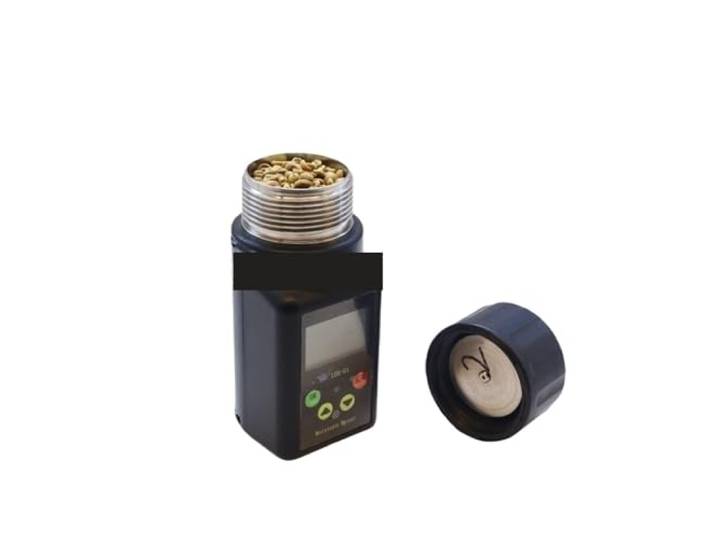
Tasse Getreide Feuchtigkeitsmesser Hygrometer Kann Daten Speichern Kaffee Bean Feuchtigkeit ErkennungTasse Getreide Feuchtigkeitsmesser Hygrometer Kann Daten Speichern Kaffee Bean Feuchtigkeit Erkennung. Präzise Feuchtigkeitserkennung for Kaffeebohnen und -körner, um optimale Lagerbedingungen zu gewährleisten. Dank der integrierten Datenspeicherfunktion können Sie den Feuchtigkeitsgehalt im Laufe der Zeit verfolgen. Leicht ablesbare Digitalanzeige for schnelle und genaue Feuchtigkeitsmessungen. Kompaktes und tragbares Design, sowohl for den privaten als auch for den professionellen Gebrauch. für Landwirte, Kaffeeröster und Heimbrauer, die Qualität und Frische bewahren möchten. Herzlich willkommen – ich wünsche dir ein glückliches Leben, mein Freund. Farbe:One Color223,24 €*Versand: 0,00 €Sichere Weiterleitung zum Anbieter
-
Beiser, Rudi: Dein Projekt. Dein Guide. Heilpflanzen kennen, sammeln, verarbeitenDein Projekt. Dein Guide. Heilpflanzen kennen, sammeln, verarbeiten , from zero to hero , Sicherungen > Autoelektrik , Erscheinungsjahr: 20250620, Autoren: Beiser, Rudi, Seitenzahl/Blattzahl: 144, Abbildungen: 33 Farbfotos, 45 farbige Zeichnungen. Mit Lesebändchen und runden Ecken. Inkl. Online-Bonus, Themenüberschrift: HEALTH & FITNESS / Homeopathy, Keyword: Anwendungen von Heilkräutern; Arbeitsbuch; Buch zum Reinschreiben; Coach; Cremes; Guide; Hausapotheke mit Heilpflanzen; Heilkräuter und ihre Wirkung; Heilpflanzen DIY; Heilpflanzen für Anfänger; Heilpflanzen selbst sammeln; Heilpflanzen-Rezepte; Heilpflanzenbuch; Heilpflanzenporträts und Anleitungen; Heilpflanzenrezepte für Beschwerden; Journal; Mitmachbuch; Naturheilkunde bei häufigen Krankheiten; Natürliche Heilmethoden; Notizbuch; Pflanzenmedizin und Gesundheit; Phytotherapie-Rezepte; Salben und Tinkturen; Tagebuch; Tees; Traditionelle Phytotherapie; Work Book; interaktiver Ratgeber; medizinische Anwendung von Heilpflanzen, Fachschema: Medizin / Naturheilkunde, Volksmedizin, Alternativmedizin~Homöopathie - Homöotherapie~Heilen / Naturheilkunde~Heilmittel / Naturheilmittel~Naturheilkunde - Naturheilverfahren~Naturmedizin~Heilkräuter~Heilpflanze / Heilkräuter~Kräuter / Heilkräuter, Fachkategorie: Komplementär- und Alternativmedizin und -therapien~Medizin und Gesundheit: Ratgeber, Sachbuch~Homöopathie~Naturheilkunde / Naturheilkundliche Medizin, Warengruppe: TB/Ratgeber Gesundheit, UNSPSC: 49019900, Warenverzeichnis für die Außenhandelsstatistik: 49019900, Länge: 210, Breite: 150, Höhe: 17, Gewicht: 388, Produktform: Kartoniert,20,00 €*Versand: 0,00 €Sichere Weiterleitung zum Anbieter
-
Wie kann man mehrere Tabellenblätter zusammenführen und dabei immer filtern?
Um mehrere Tabellenblätter in Excel zusammenzuführen und dabei Filter anzuwenden, kannst du die Funktion "Daten zusammenführen" verwenden. Gehe dazu zu "Daten" > "Abfragen und Verbindungen" > "Abfrage bearbeiten". Wähle die Tabellenblätter aus, die du zusammenführen möchtest, und füge die gewünschten Filterkriterien hinzu. Anschließend kannst du die Daten in einem neuen Tabellenblatt anzeigen lassen. **
-
Wie kann man ausgewählte Tabellenblätter als ein PDF speichern?
Um ausgewählte Tabellenblätter als PDF zu speichern, können Sie die folgenden Schritte befolgen: 1. Wählen Sie die Tabellenblätter aus, die Sie als PDF speichern möchten. 2. Klicken Sie mit der rechten Maustaste auf einen der ausgewählten Blattnamen und wählen Sie "Drucken". 3. Wählen Sie als Drucker "Als PDF speichern" aus und klicken Sie auf "Drucken". Geben Sie einen Dateinamen und einen Speicherort für das PDF ein und klicken Sie auf "Speichern". Dadurch werden die ausgewählten Tabellenblätter als PDF gespeichert. **
-
Wie kann man mehrere Tabellenblätter gleichzeitig umbenennen?
In den meisten Tabellenkalkulationsprogrammen wie Excel oder Google Sheets können Sie mehrere Tabellenblätter gleichzeitig umbenennen, indem Sie sie auswählen und dann mit der rechten Maustaste auf eine der ausgewählten Registerkarten klicken. Wählen Sie dann die Option "Umbenennen" aus und geben Sie den gewünschten Namen ein. Alle ausgewählten Tabellenblätter werden dann mit dem neuen Namen umbenannt. **
-
Wie kann man Tabellenblätter mit VBA umbenennen?
Um ein Tabellenblatt mit VBA umzubenennen, kann man die Methode "Name" verwenden. Man muss den Namen des Tabellenblatts angeben und den neuen Namen, den man vergeben möchte. Zum Beispiel: Sheets("Sheet1").Name = "Neuer Name". **
Ähnliche Suchbegriffe für Tabellenblätter
-
Feuchtigkeitsmesser, Tasse Getreide Feuchtigkeitsmesser Hygrometer Kann Daten Speichern Kaffee Bean Feuchtigkeit ErkennungFeuchtigkeitsmesser, Tasse Getreide Feuchtigkeitsmesser Hygrometer Kann Daten Speichern Kaffee Bean Feuchtigkeit Erkennung. Präzise Feuchtigkeitserkennung for Kaffeebohnen und -körner, um optimale Lagerbedingungen zu gewährleisten. Dank der integrierten Datenspeicherfunktion können Sie den Feuchtigkeitsgehalt im Laufe der Zeit verfolgen. Leicht ablesbare Digitalanzeige for schnelle und genaue Feuchtigkeitsmessungen. Kompaktes und tragbares Design, sowohl for den privaten als auch for den professionellen Gebrauch. für Landwirte, Kaffeeröster und Heimbrauer, die Qualität und Frische bewahren möchten. Farbe:One Color207,89 €*Versand: 0,00 €Sichere Weiterleitung zum Anbieter
-
Feuchtigkeitsmessgerät, Tasse Getreide Feuchtigkeitsmesser Hygrometer Kann Daten Speichern Kaffee Bean Feuchtigkeit ErkennungFeuchtigkeitsmessgerät, Tasse Getreide Feuchtigkeitsmesser Hygrometer Kann Daten Speichern Kaffee Bean Feuchtigkeit Erkennung. Präzise Feuchtigkeitserkennung for Kaffeebohnen und -körner, um optimale Lagerbedingungen zu gewährleisten. Dank der integrierten Datenspeicherfunktion können Sie den Feuchtigkeitsgehalt im Laufe der Zeit verfolgen. Leicht ablesbare Digitalanzeige for schnelle und genaue Feuchtigkeitsmessungen. Kompaktes und tragbares Design, sowohl for den privaten als auch for den professionellen Gebrauch. für Landwirte, Kaffeeröster und Heimbrauer, die Qualität und Frische bewahren möchten. Farbe:One Color206,29 €*Versand: 0,00 €Sichere Weiterleitung zum Anbieter
-
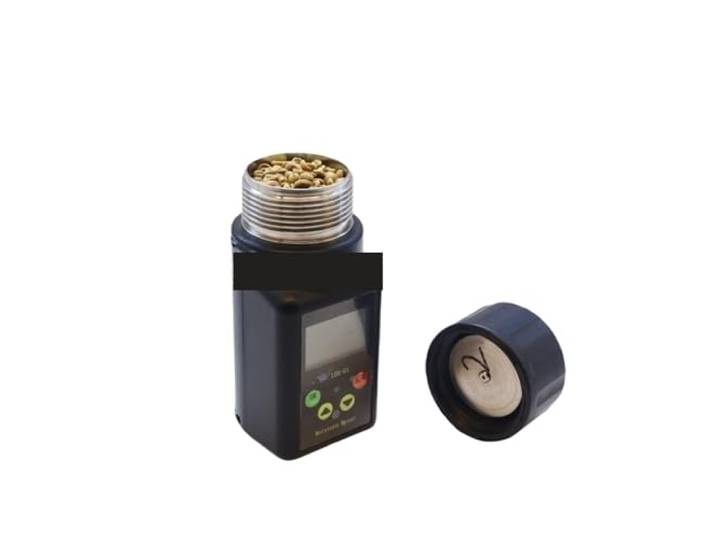
Tasse Getreide Feuchtigkeitsmesser Hygrometer Kann Daten Speichern Kaffee Bean Feuchtigkeit ErkennungTasse Getreide Feuchtigkeitsmesser Hygrometer Kann Daten Speichern Kaffee Bean Feuchtigkeit Erkennung. Präzise Feuchtigkeitserkennung for Kaffeebohnen und -körner, um optimale Lagerbedingungen zu gewährleisten. Dank der integrierten Datenspeicherfunktion können Sie den Feuchtigkeitsgehalt im Laufe der Zeit verfolgen. Leicht ablesbare Digitalanzeige for schnelle und genaue Feuchtigkeitsmessungen. Kompaktes und tragbares Design, sowohl for den privaten als auch for den professionellen Gebrauch. für Landwirte, Kaffeeröster und Heimbrauer, die Qualität und Frische bewahren möchten. Herzlich willkommen – ich wünsche dir ein glückliches Leben, mein Freund. Farbe:One Color223,24 €*Versand: 0,00 €Sichere Weiterleitung zum Anbieter
-
Tasse Getreide Feuchtigkeitsmesser Hygrometer Kann Daten Speichern Kaffee Bean Feuchtigkeit ErkennungTasse Getreide Feuchtigkeitsmesser Hygrometer Kann Daten Speichern Kaffee Bean Feuchtigkeit Erkennung. Präzise Feuchtigkeitserkennung for Kaffeebohnen und -körner, um optimale Lagerbedingungen zu gewährleisten. Dank der integrierten Datenspeicherfunktion können Sie den Feuchtigkeitsgehalt im Laufe der Zeit verfolgen. Leicht ablesbare Digitalanzeige for schnelle und genaue Feuchtigkeitsmessungen. Kompaktes und tragbares Design, sowohl for den privaten als auch for den professionellen Gebrauch. für Landwirte, Kaffeeröster und Heimbrauer, die Qualität und Frische bewahren möchten. Herzlich willkommen – ich wünsche dir ein glückliches Leben, mein Freund. Farbe:One Color223,24 €*Versand: 0,00 €Sichere Weiterleitung zum Anbieter
-
Wie kann ich das Makro auf alle Tabellenblätter anwenden?
Um das Makro auf alle Tabellenblätter anzuwenden, kannst du eine Schleife verwenden, die durch alle Tabellenblätter in der Arbeitsmappe iteriert. Innerhalb der Schleife kannst du dann das Makro auf das jeweilige Tabellenblatt anwenden. Hier ist ein Beispielcode: ``` Sub MakroAufAlleTabellenblätterAnwenden() Dim ws As Worksheet For Each ws In ThisWorkbook.Worksheets ' Hier kommt der Code für dein Makro ' Verwende "ws" als Referenz auf das aktuelle Tabellenblatt Next ws End Sub ``` Du kannst den Code für dein Makro an der markierten Stelle einfügen und es wird automatisch auf alle Tabellenblätter angewendet. **
-
Wie kann man Excel-Tabellenblätter automatisch umbenennen und aktualisieren?
Um Excel-Tabellenblätter automatisch umzubenennen, kann man ein Makro verwenden. Mit Hilfe des Makros kann man den Namen des Tabellenblatts ändern und anschließend das Makro so einstellen, dass es automatisch beim Öffnen der Datei ausgeführt wird. Um die Daten in den Tabellenblättern automatisch zu aktualisieren, kann man Formeln verwenden, die auf andere Tabellenblätter oder externe Datenquellen verweisen. Wenn sich die Daten in den Quellen ändern, werden die Formeln automatisch aktualisiert und die Daten in den Tabellenblättern werden entsprechend aktualisiert. **
-
Wie kann man in VBA automatisch mehrere Tabellenblätter löschen?
Um in VBA automatisch mehrere Tabellenblätter zu löschen, kannst du eine Schleife verwenden, die über alle gewünschten Tabellenblätter iteriert und diese nacheinander löscht. Du kannst die Schleife mit der Anweisung "For Each" und der Objektvariable "Worksheet" verwenden, um auf jedes Tabellenblatt zuzugreifen und die Methode "Delete" aufzurufen, um es zu löschen. **
-
Wie kann man in Excel Spalten über mehrere Tabellenblätter zählen?
Um Spalten über mehrere Tabellenblätter in Excel zu zählen, kannst du die Funktion SUMME() verwenden. Du musst die gewünschte Spalte in jedem Tabellenblatt auswählen und die Funktion über alle Tabellenblätter hinweg summieren. Zum Beispiel: =SUMME(Tabelle1!A:A, Tabelle2!A:A, Tabelle3!A:A). Dadurch werden die Werte in Spalte A auf allen Tabellenblättern addiert. **
* Alle Preise verstehen sich inklusive der gesetzlichen Mehrwertsteuer und ggf. zuzüglich Versandkosten. Die Angebotsinformationen basieren auf den Angaben des jeweiligen Shops und werden über automatisierte Prozesse aktualisiert. Eine Aktualisierung in Echtzeit findet nicht statt, so dass es im Einzelfall zu Abweichungen kommen kann. ** Hinweis: Teile dieses Inhalts wurden von KI erstellt.